Scaleway
Le choix de Scaleway est assez personnel, vous pouvez aussi aller voir chez OVH ou d'autres fournisseurs de cloud. L'avantage de Scaleway par rapport à OVH est d'avoir une interface d'administration plus simple et plus intuitive. Au niveau des prix, c'est à peu près équivalent.
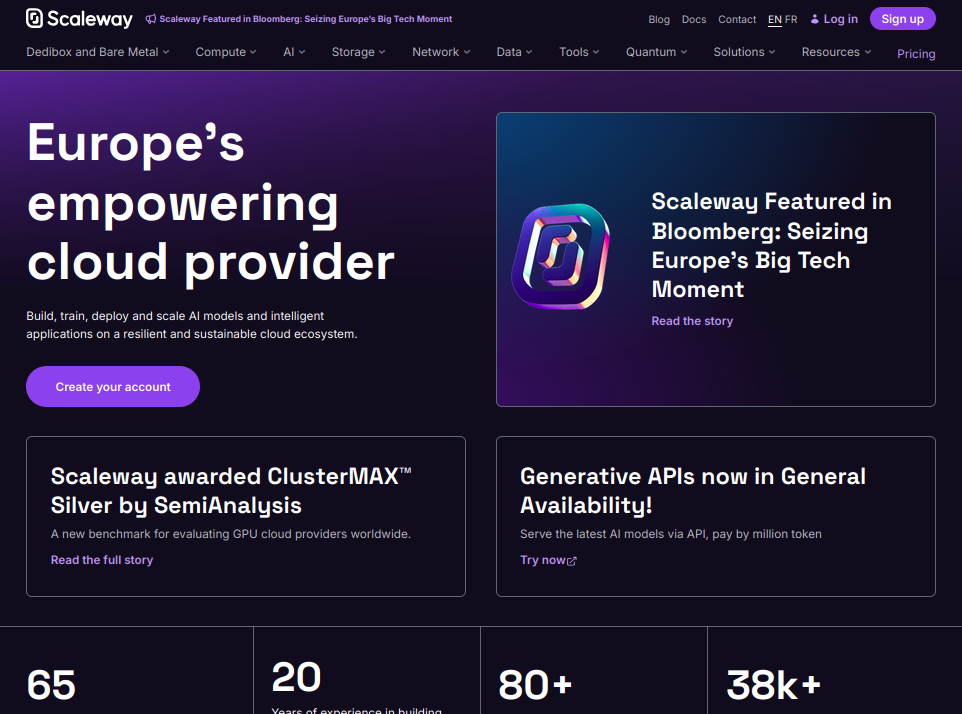
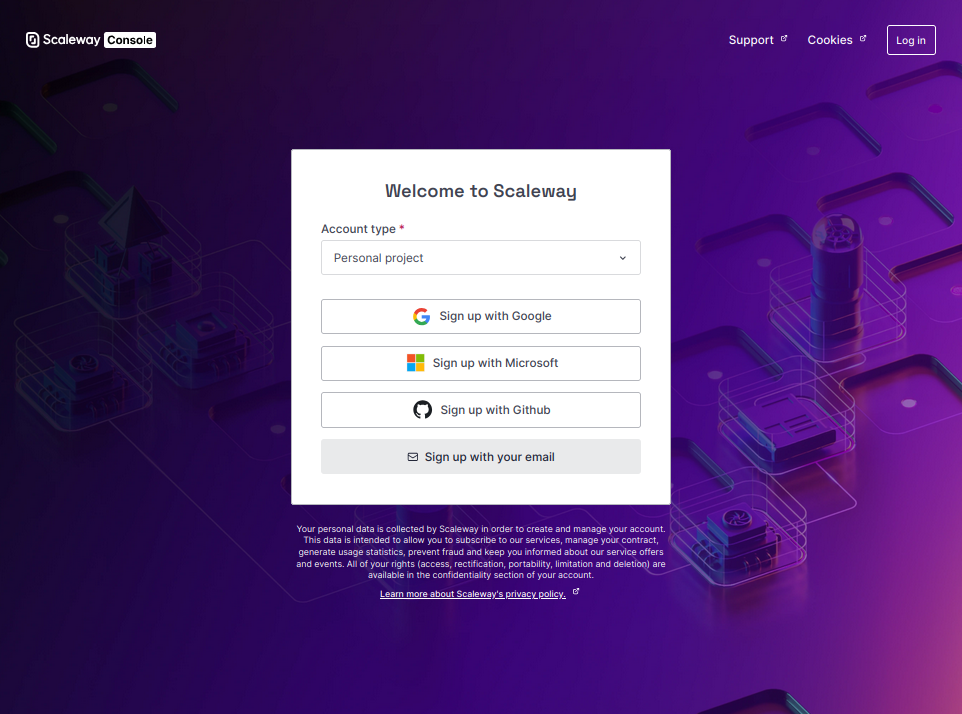
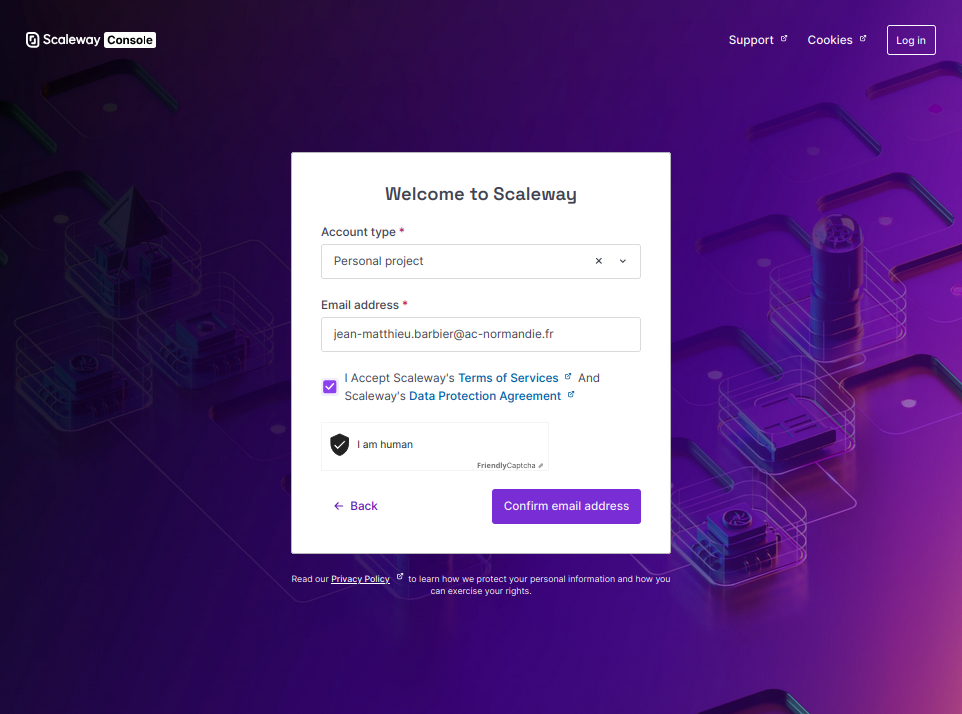
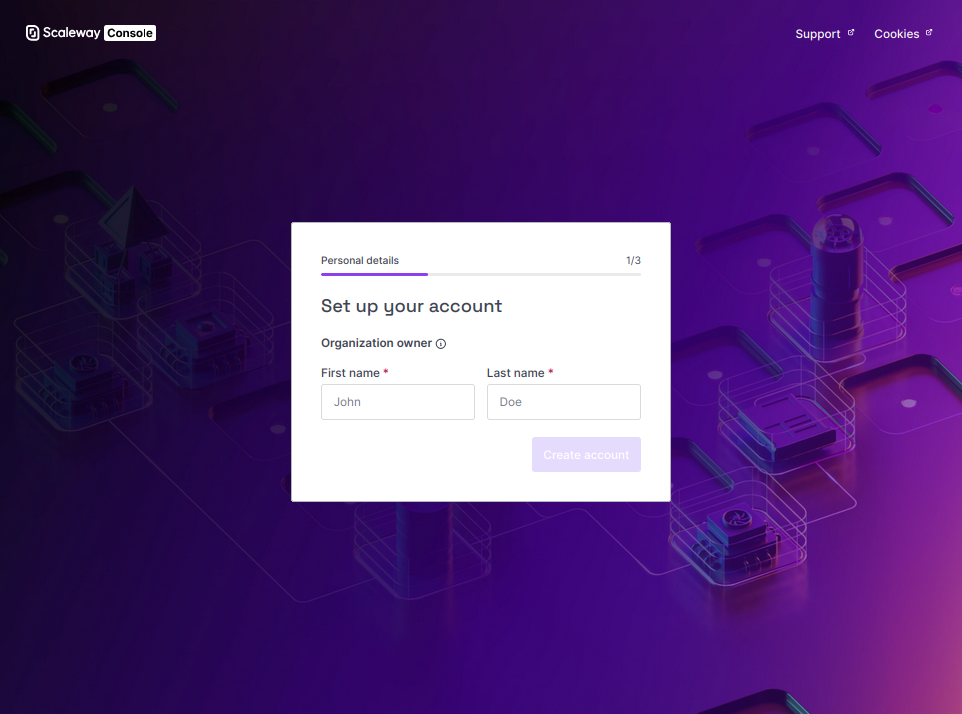
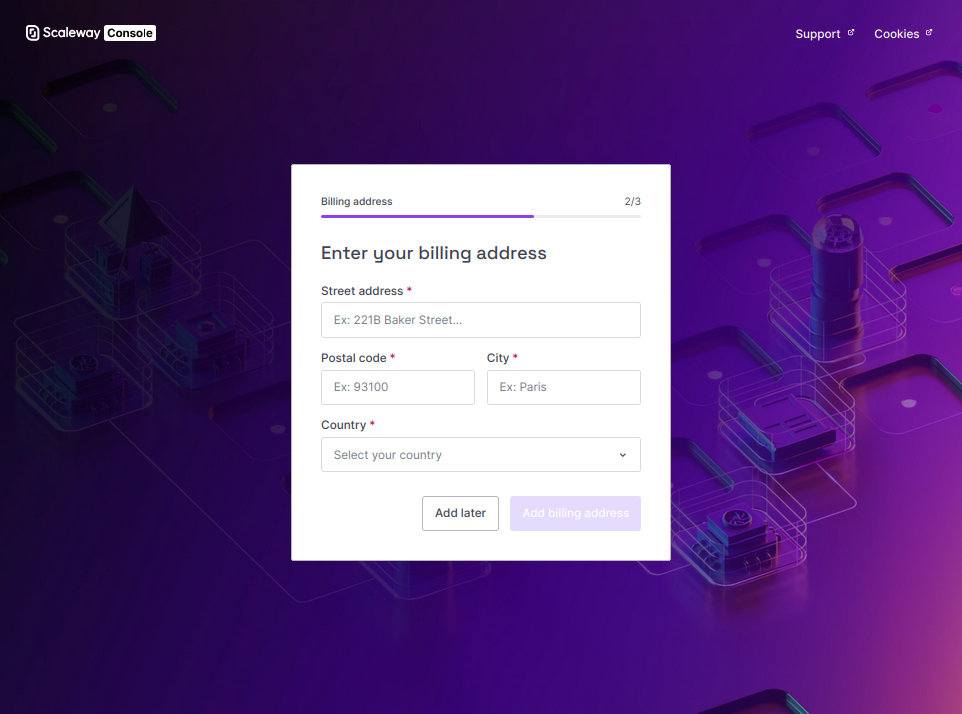
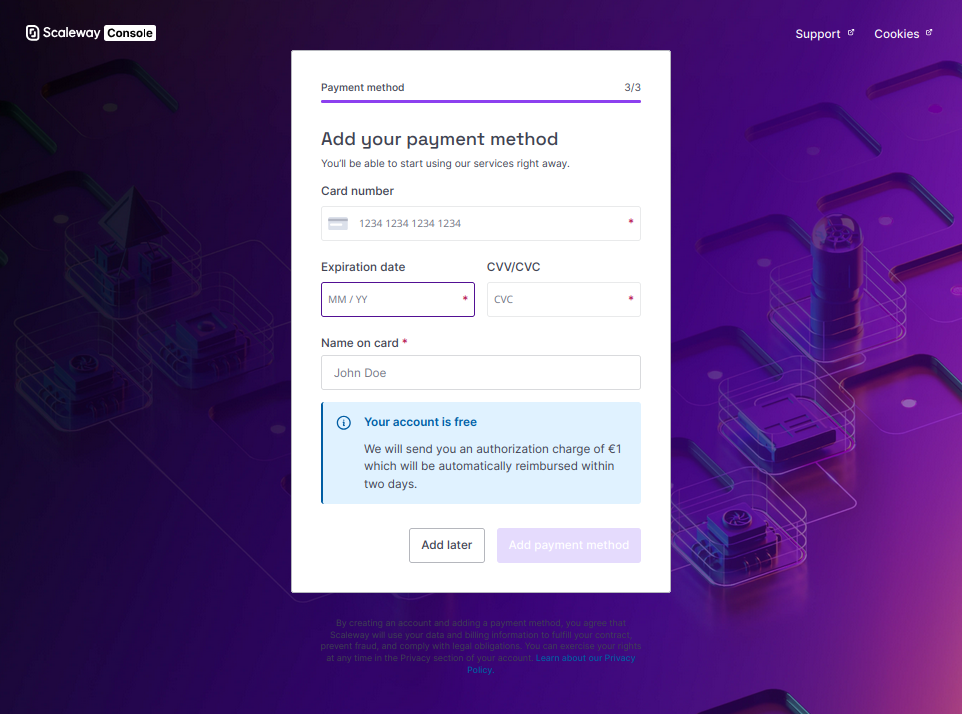
Nous allons commencer par créer un compte sur scaleway. Il faut une CB pour pouvoir finaliser la création du compte.
Étapes de création de compte
Création d'une instance
Scaleway fournit une instance de test appelée Stardust, disponible à moins de
4 euros par mois. Il faut parfois la chercher un peu dans la liste des
"Availability Zones". En ce moment, est est disponible dans la zone
AMSTERDAM1.
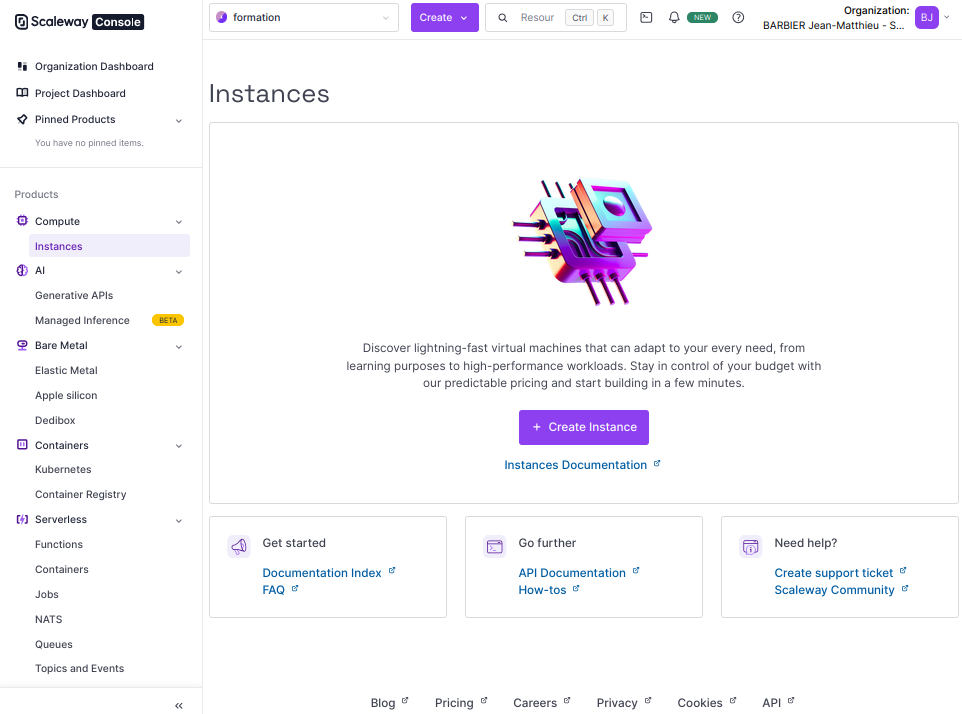
Aller dans le menu Compute puis Instances et cliquer sur le bouton
Create an instance.
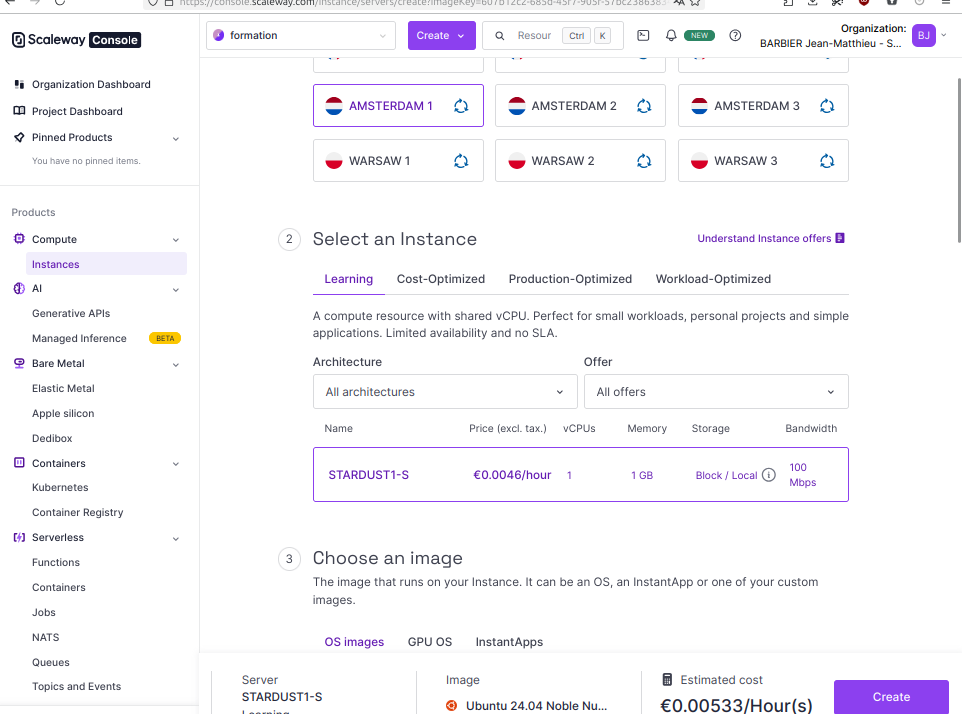
Sélectionner une instance STARDUST dans une zone où elle est disponible (par
exemple AMSTERDAM1).
Sélectionner une distribution (Ubuntu 24.04 ou Debian 12) et donnez un nom à
votre instance.
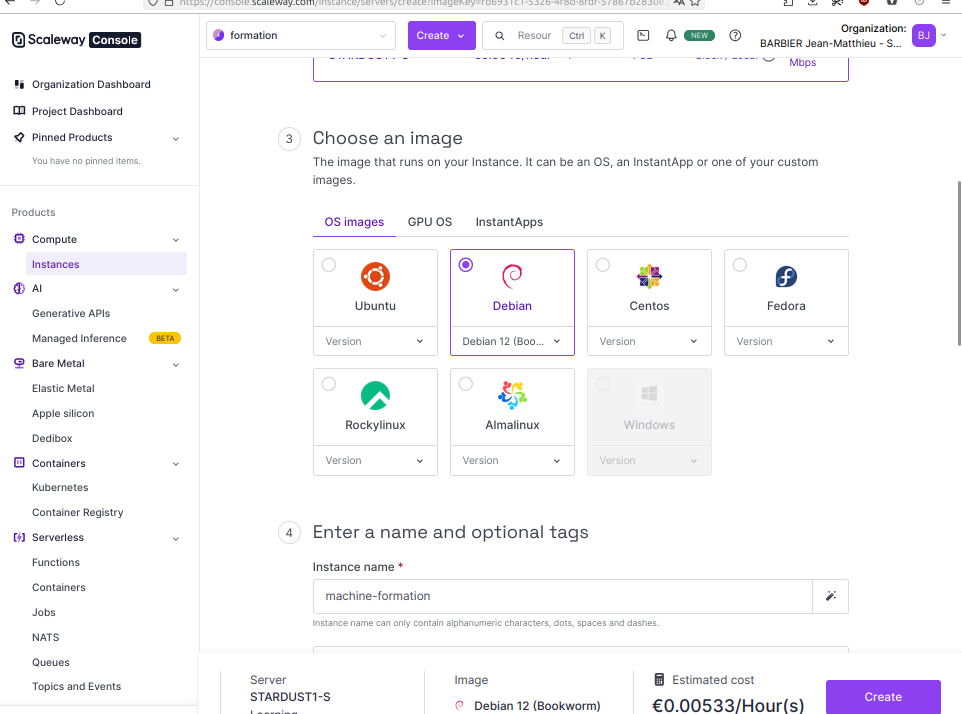
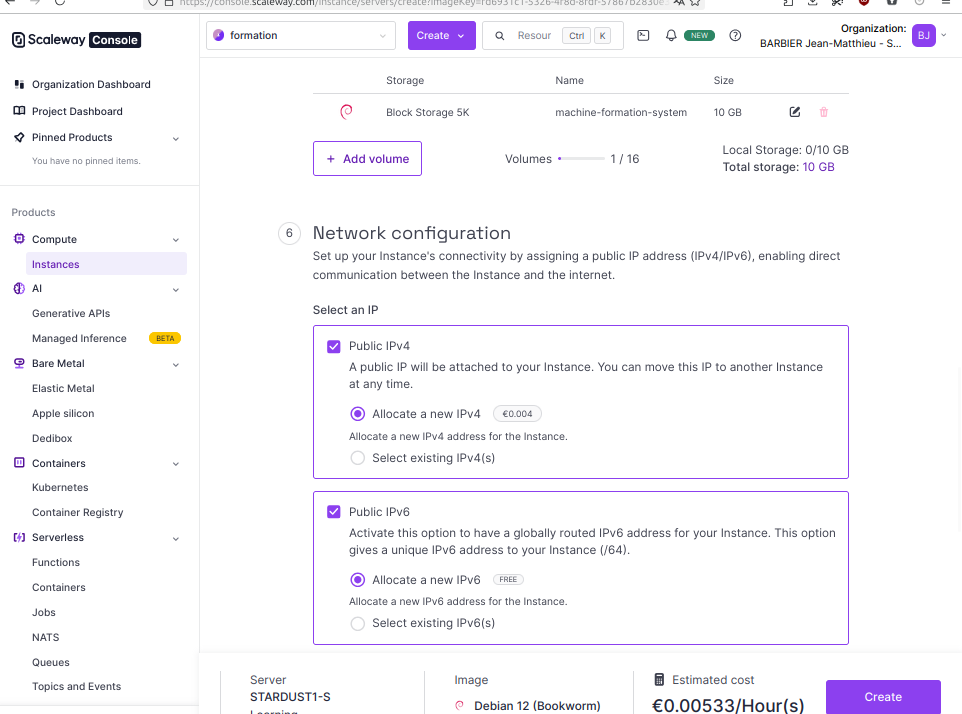
On garde le disque par défaut (10 Go) et on garde les champs par défaut pour le réseau1.
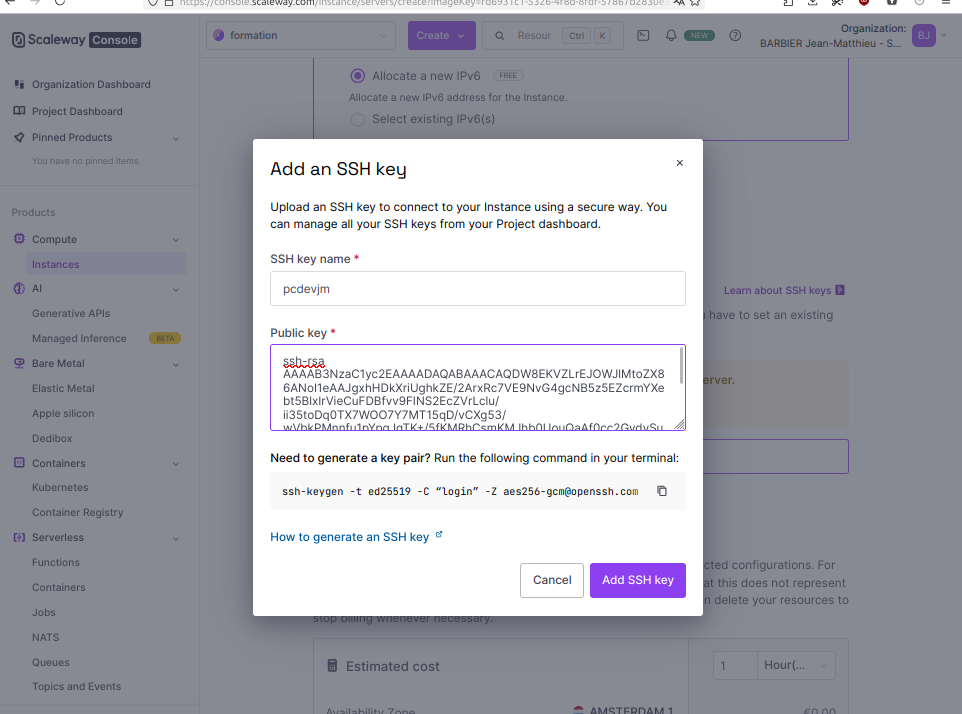
Ajouter votre clef SSH. Elle est dans le fichier ~/.ssh/id_ed25519.pub (ou
id_rsa.pub si vous avez utilisé une autre méthode pour créer la clef SSH). Il
faut copier le contenu de ce fichier dans le champ SSH Key.
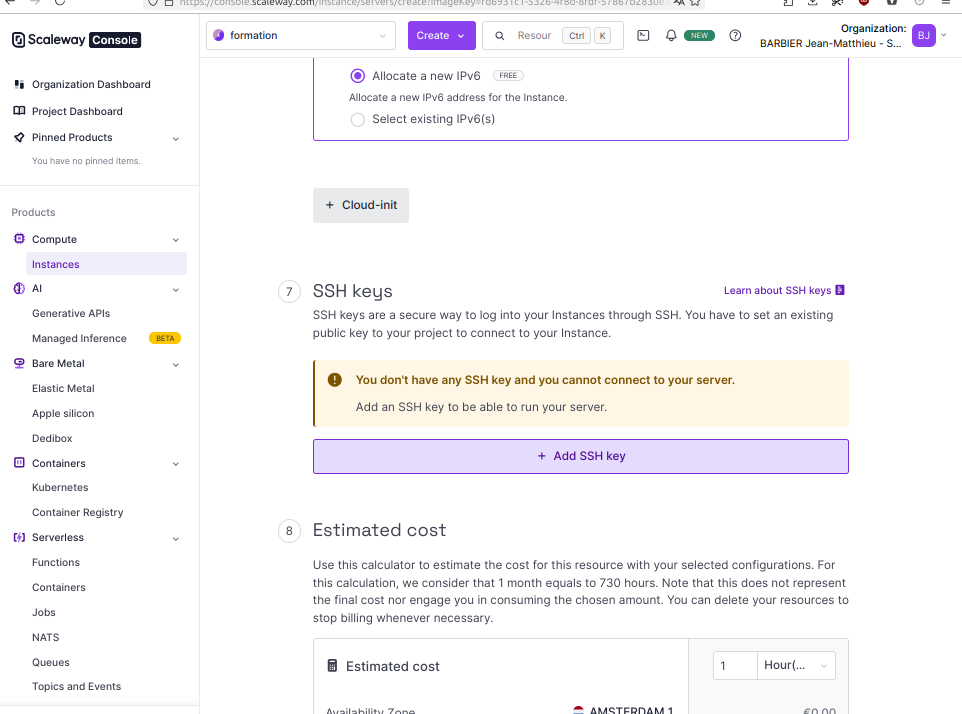
Puis créer l'instance.
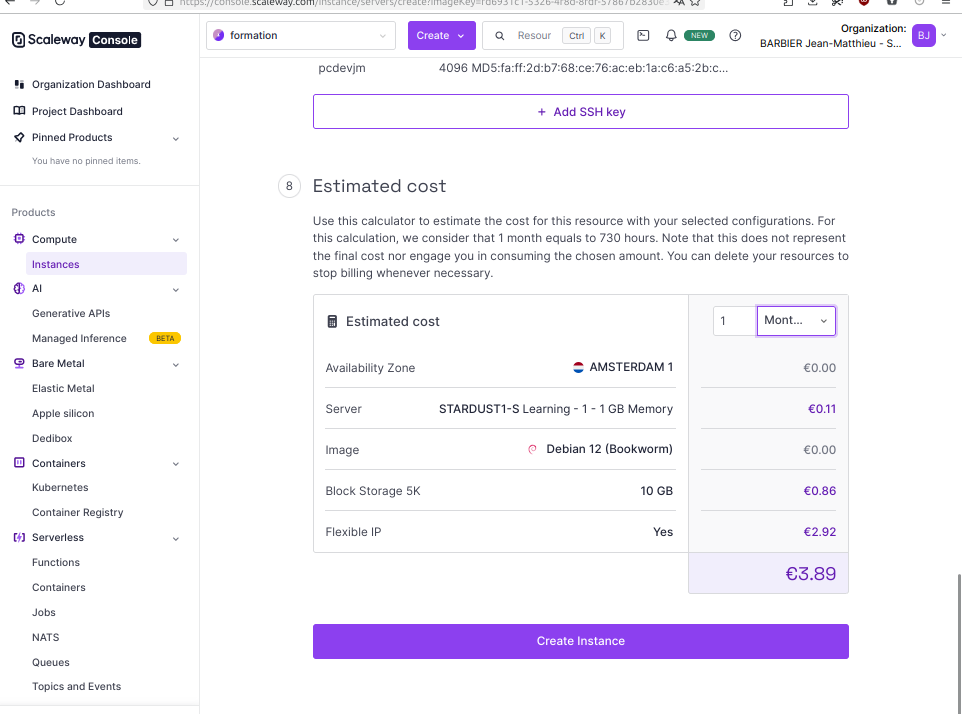
Au bout de quelques secondes, l'instance est créée.
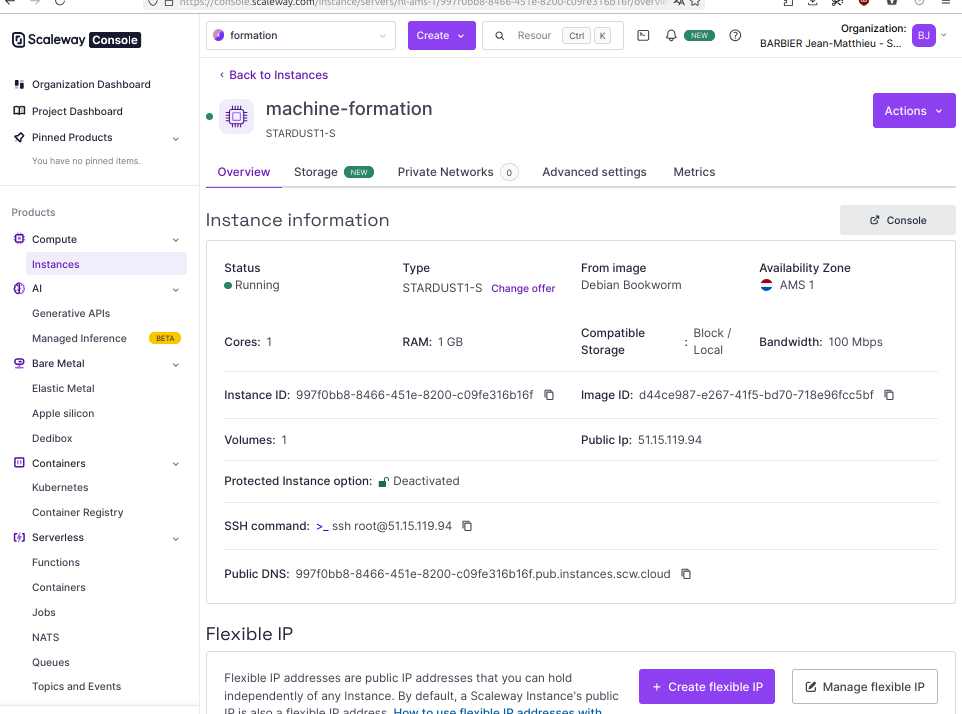
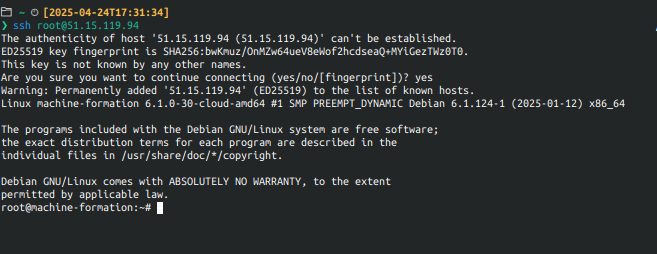
Vous pouvez alors vous connecter dessus en SSH :
ssh root@<adresse_ip_publique>
Si on veut vraiment faire des économies, on peut choisir de ne pas prendre d'IPv4 publique (c'est ce qui coûte le plus cher dans avec une instance stardust). Mais le reste est un peu plus compliqué, donc on va rester en IPv4 publique.