Prélude : environnement de développement
Window$
Installation de python + uv + vscode + extensions vscode python.
Installation de python
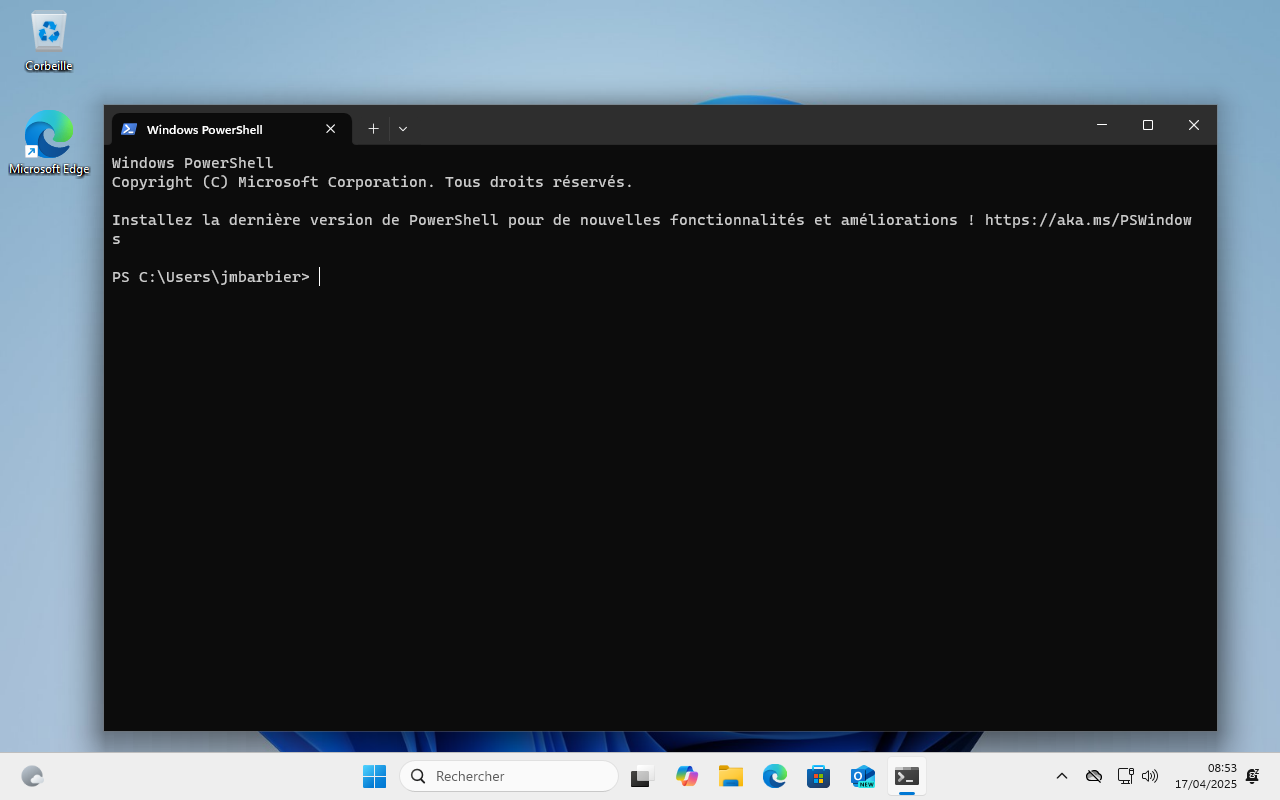
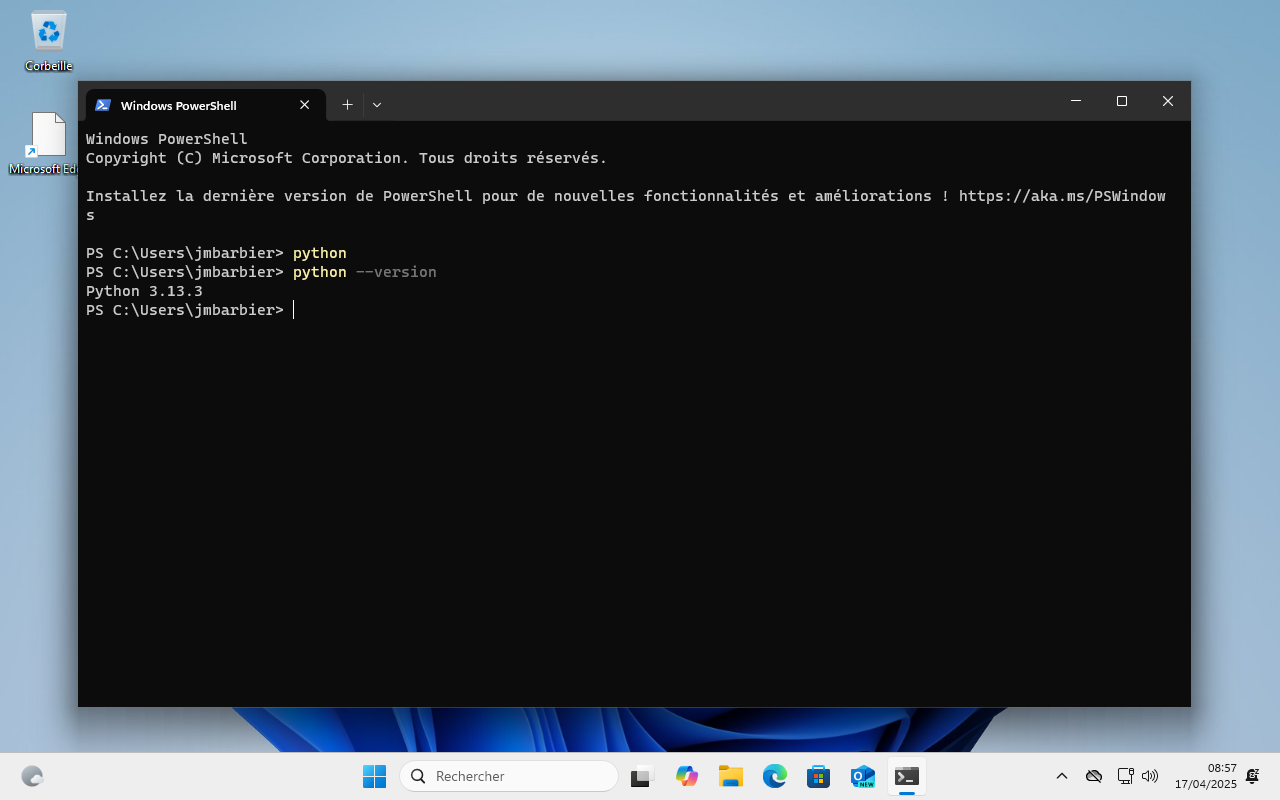
Ouvrir powershell et taper python. Si python n'est pas installé, ça lancera le
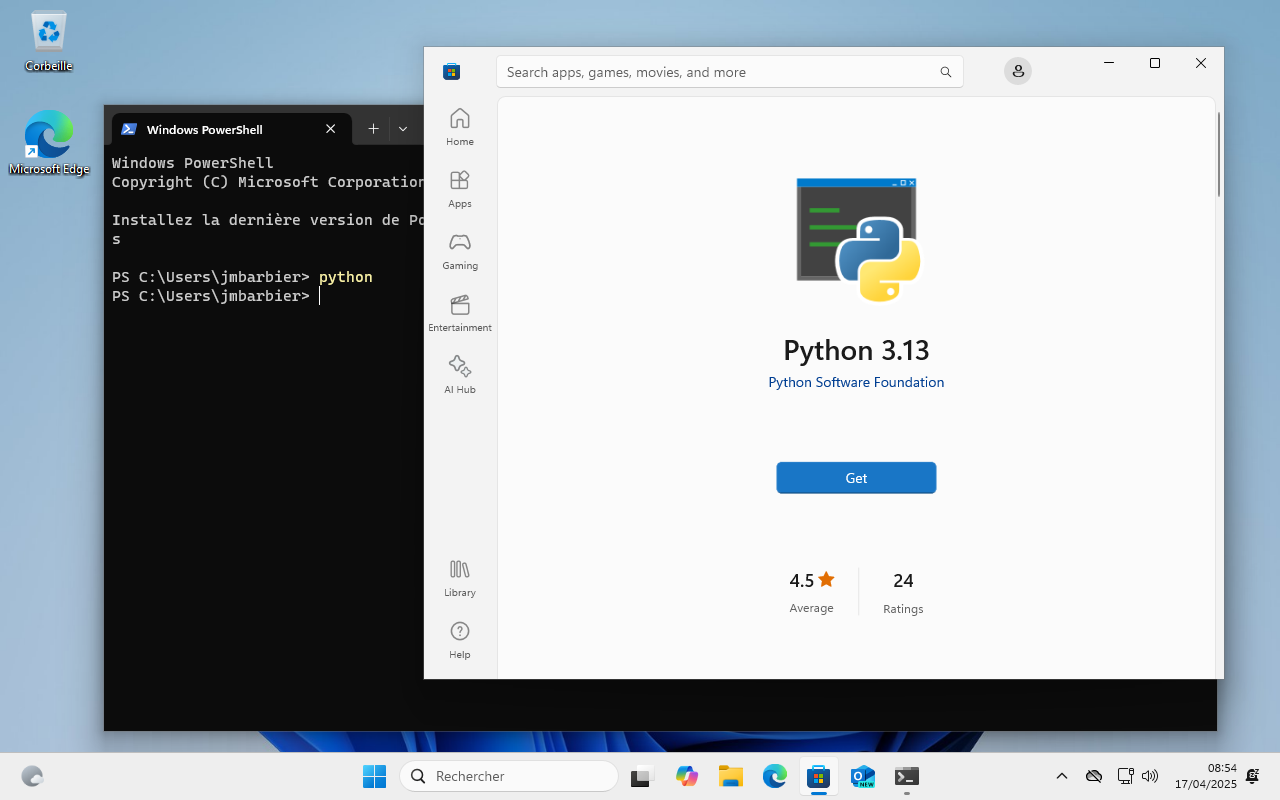
M$ Store pour l'installer.
Une fois installé, vérifier l'installation avec la commande python --version.
Les étapes :
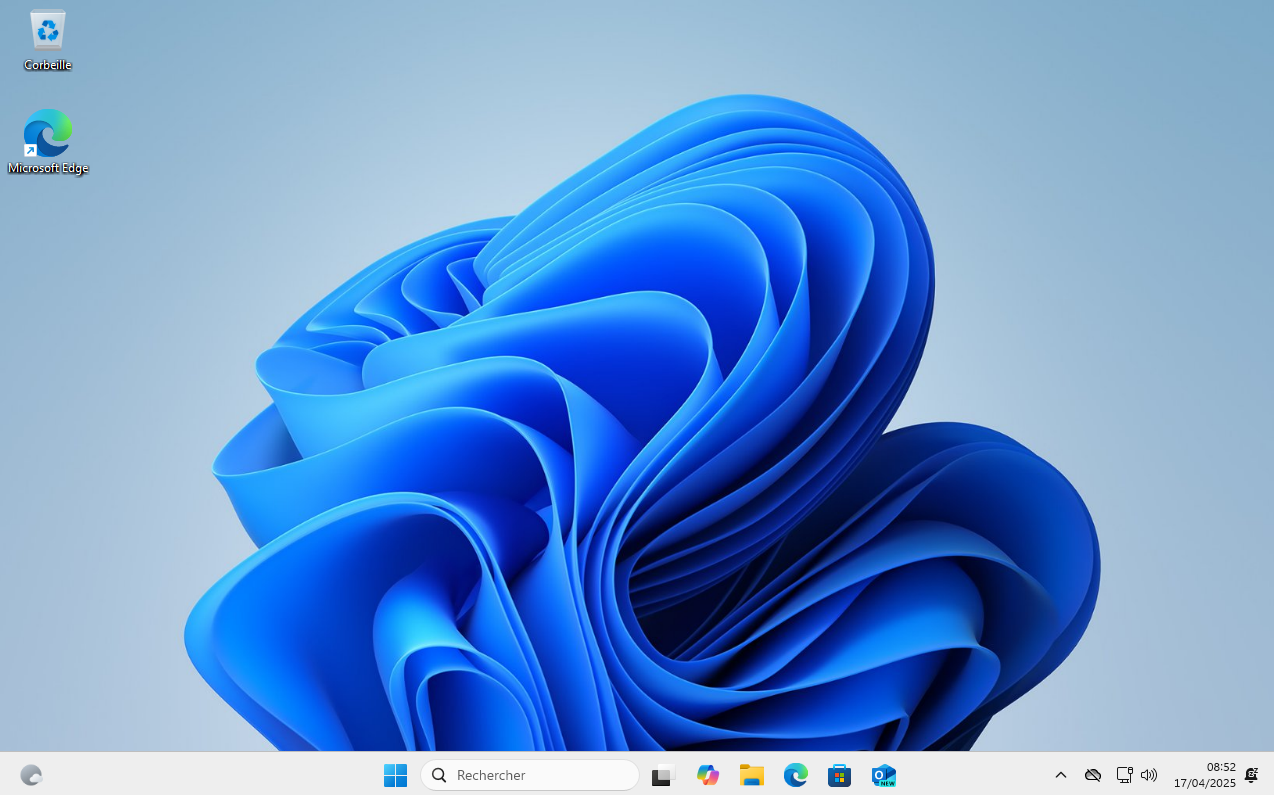
Lancement powershell
Commande python
Ouverture du M$ Store
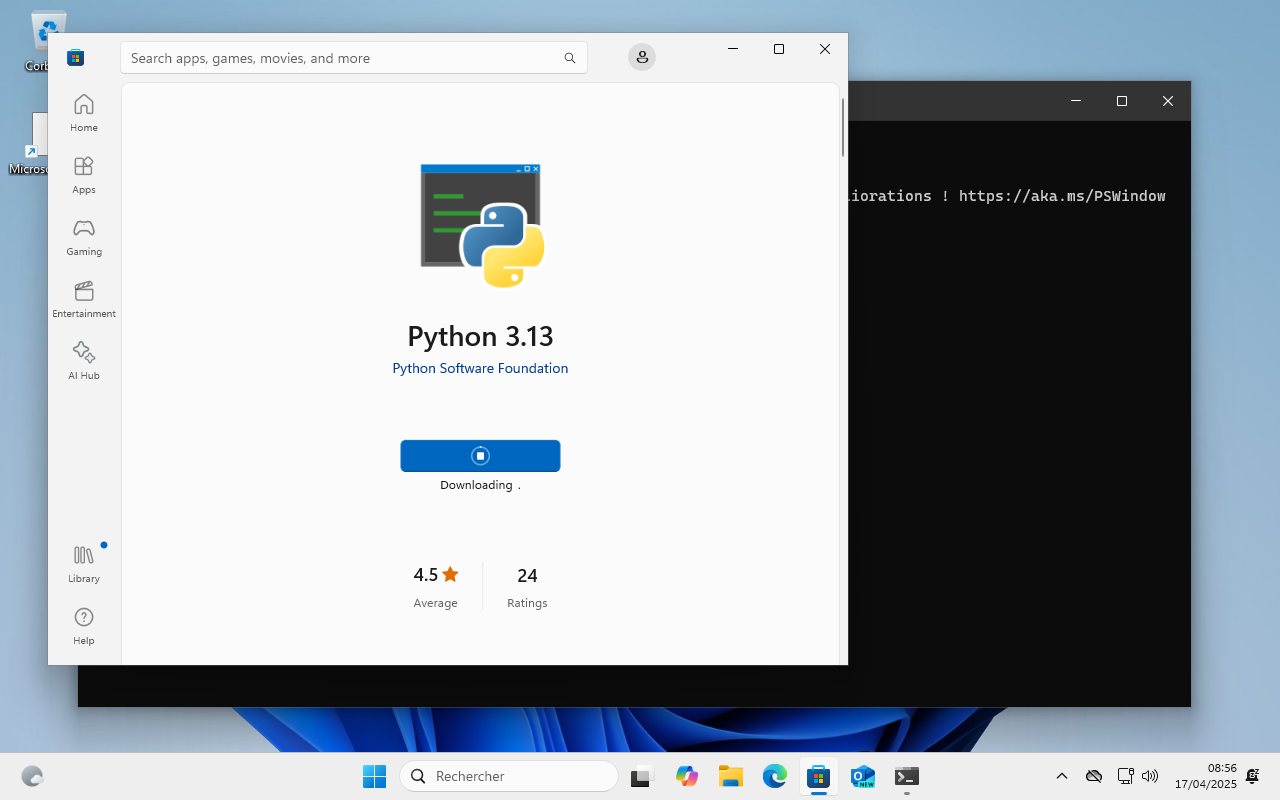
Installation de python
Vérification de l'installation
Installation de uv
uv est un gestionnaire de paquets pour python. Il permet de gérer l'ensemble
des dépendances d'un projet python, ainsi que les différentes versions de python
possibles. Il est très rapide, et permet de créer des environnements virtuels
pour chaque projet.
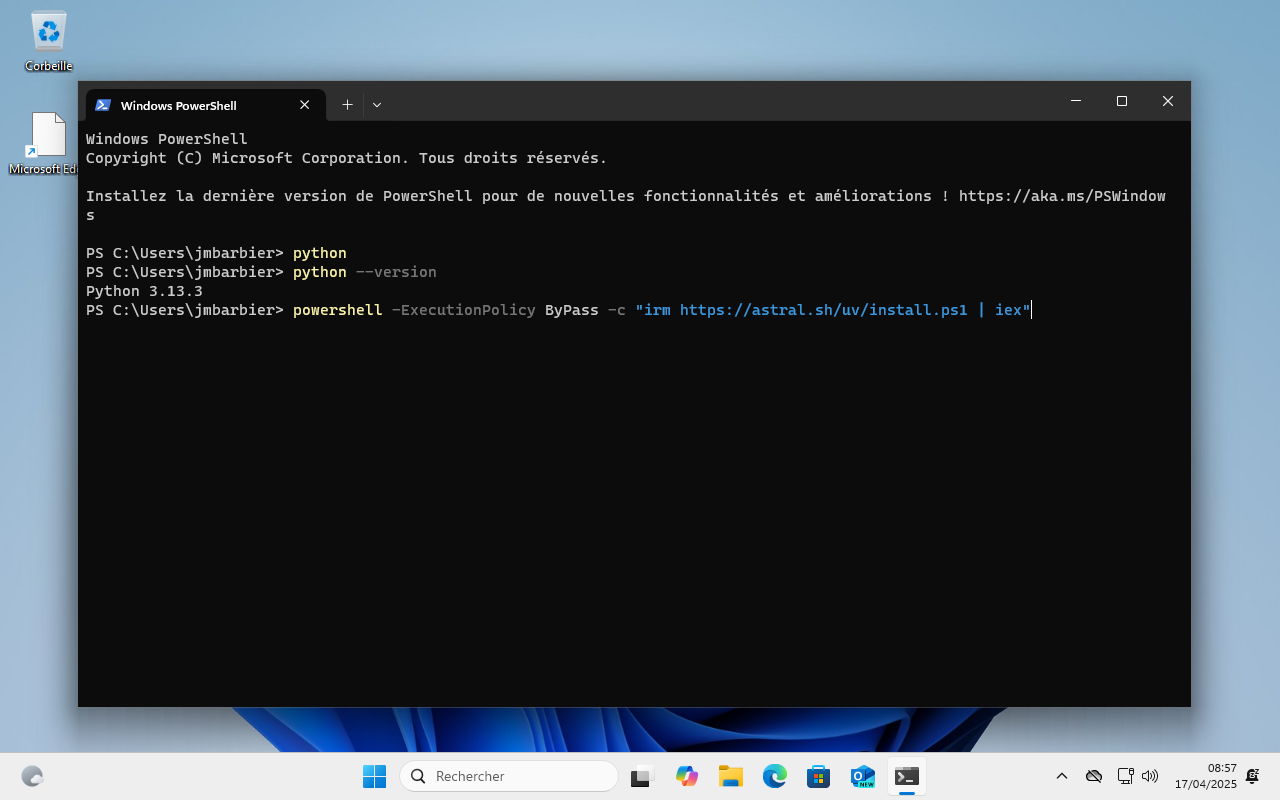
La commande d'installation est sur https://docs.astral.sh/uv/getting-started/installation/, à copier/coller dans le terminal.
powershell -ExecutionPolicy ByPass -c "irm https://astral.sh/uv/install.ps1 | iex"
Lancement de la commande
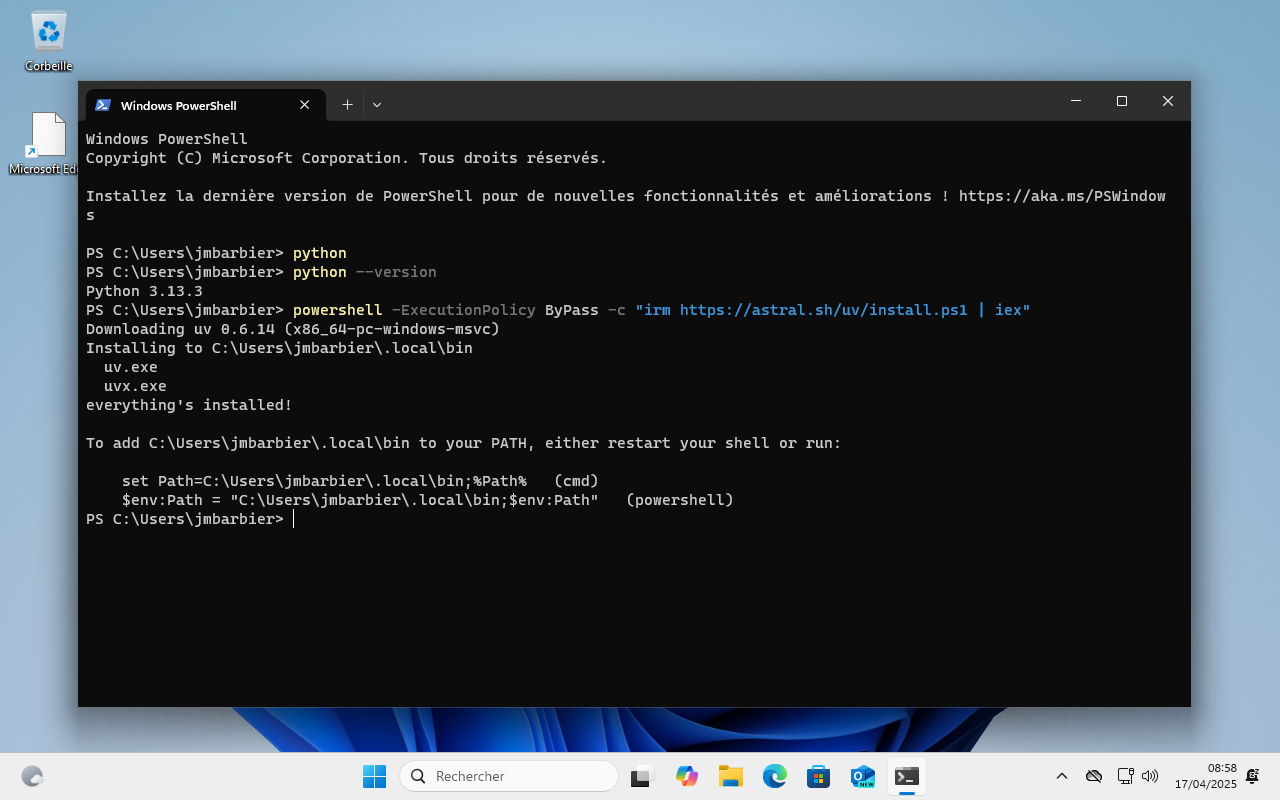
Installation réussie. Relancer ensuite un powershell pour que les changements soient pris en compte.
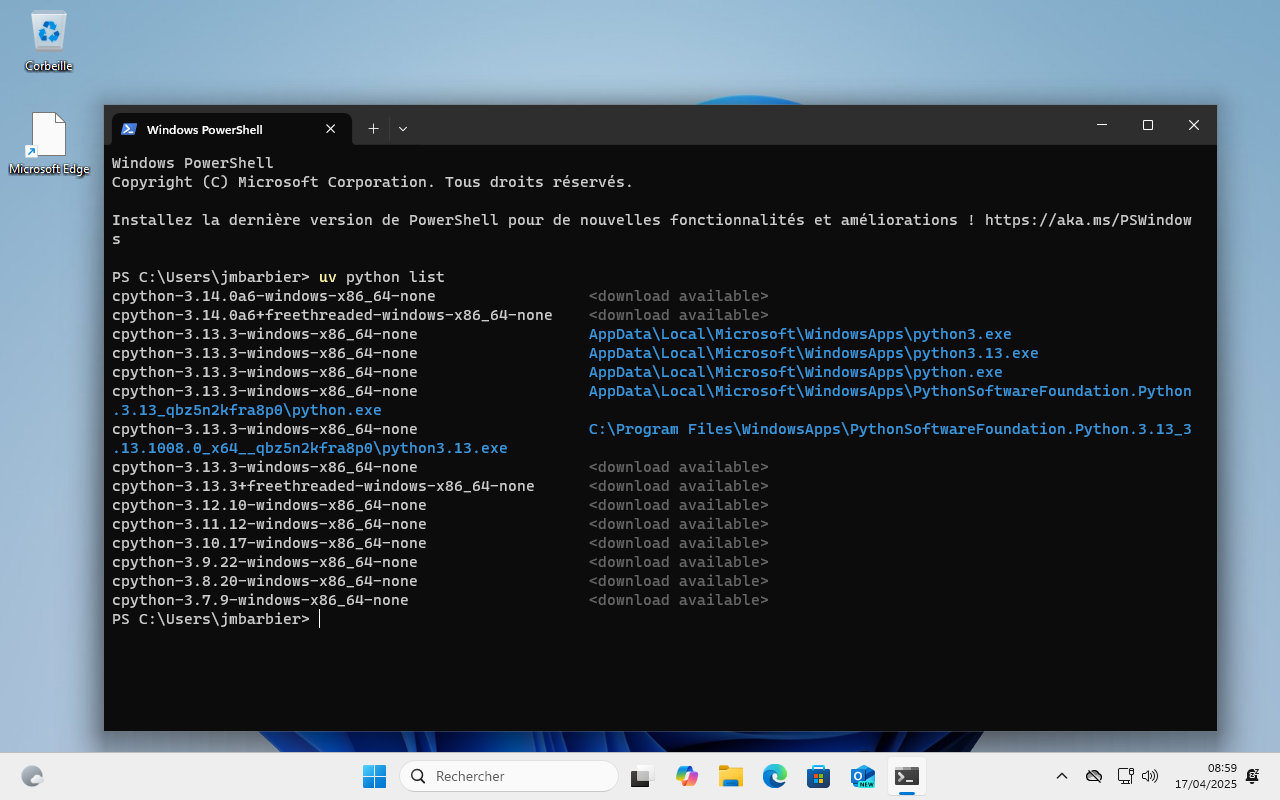
Vérification de l'installation : uv python list liste les versions de python
installées sur le système (et permet de les installer avec
uv python install ...).
Nous pouvons maintenant créer un premier projet pour tester si tout fonctionne :
mkdir serveur
cd serveur
uv init
ls
ou bien encore
uv init serveur
cd serveur
ls
La commande uv init va créer les fichiers :
pyproject.toml: fichier de configuration du projet.python-version: fichier de version de pythonREADME.md: fichier de documentation du projetmain.py: fichier principal du projet
Si git est détecté sur le système, un dépôt git sera créé et un fichier
.gitignore sera ajouté.
Fichiers créés par uv init sur un window$ sans git :
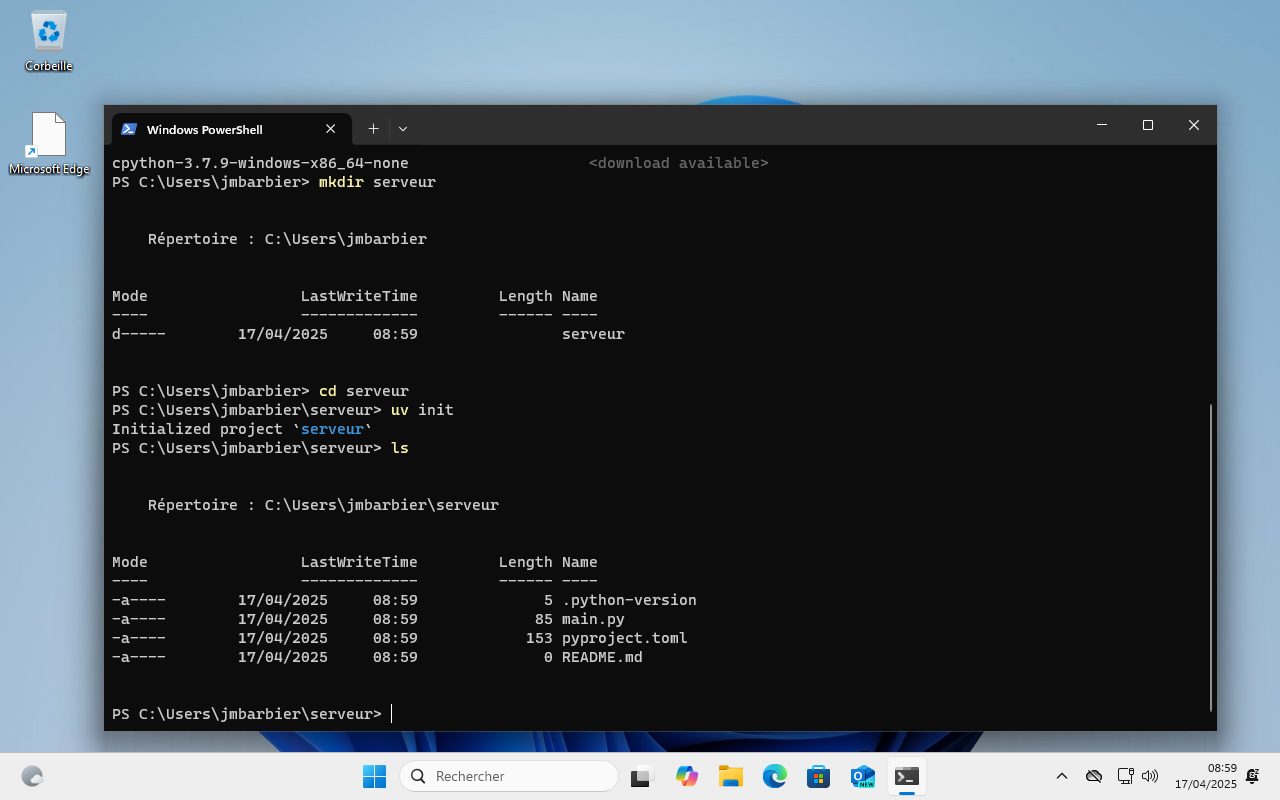
Nous pouvons maintenant utiliser uv venv pour créer un environnement virtuel.
uv venv
Un dossier .venv sera créé dans le répertoire du projet. Ce dossier contiendra
l'environnement virtuel, avec les dépendances du projet.
Création de l'environnement virtuel
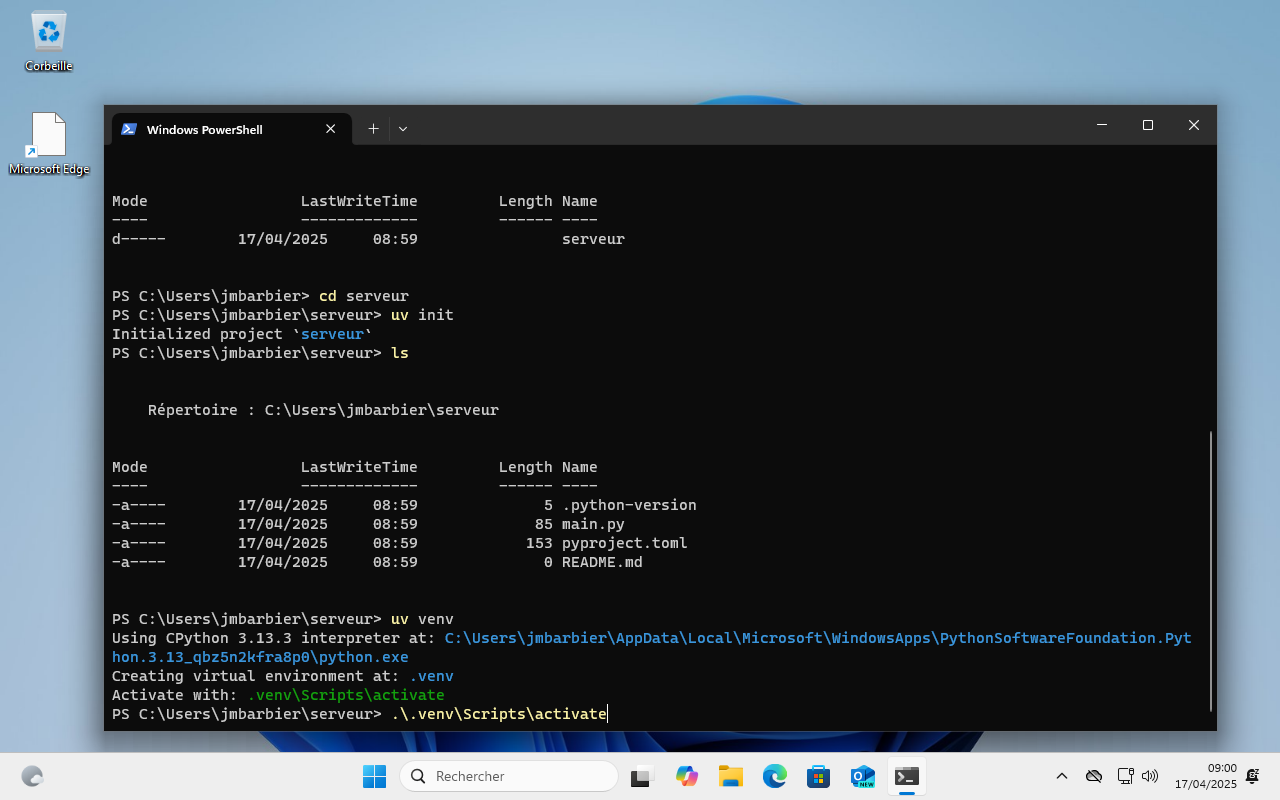
L'activation de l'environnement virtuel se fait avec la commande :
.\.venv\Scripts\activate
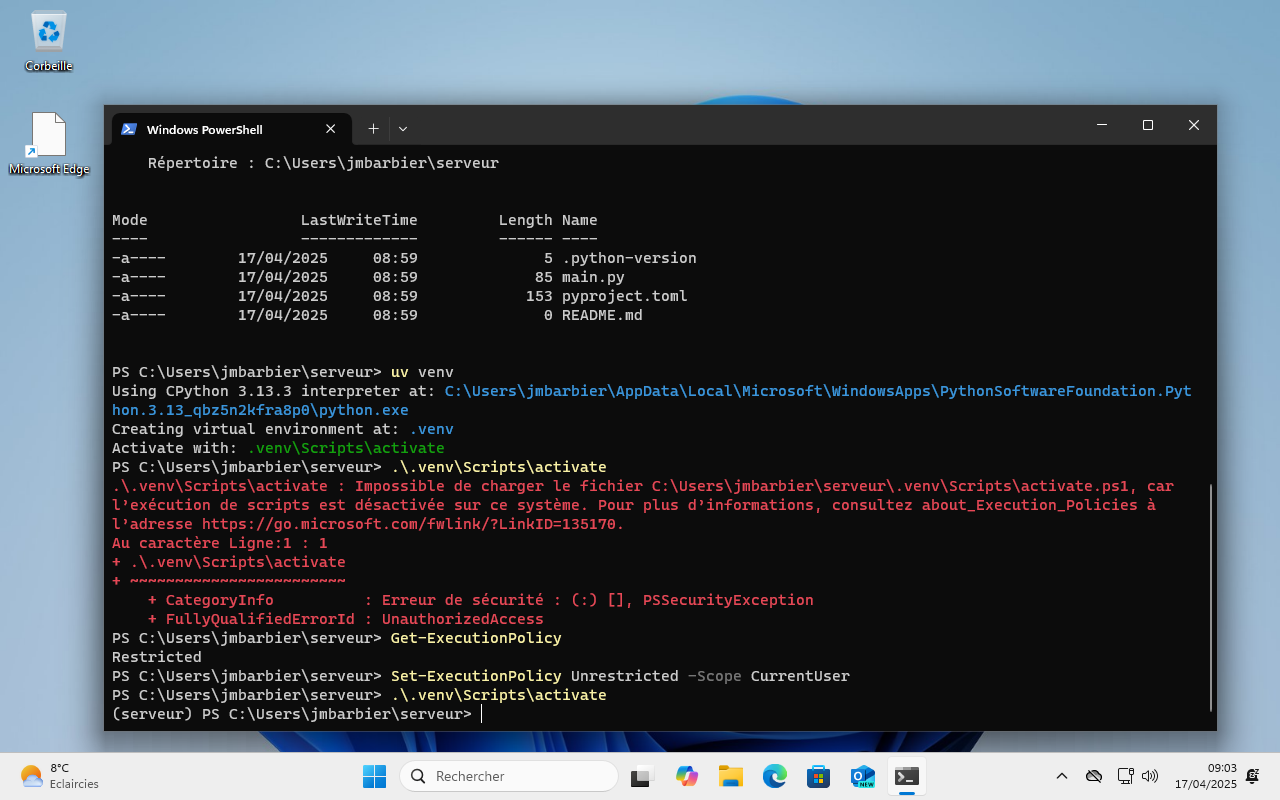
Selon la configuration des droits d'exécution de votre système, il se peut que la commande ne fonctionne pas et qu'un message d'erreur apparaisse, parlant d'ExecutionPolicy.
Vous pouvez vérifier quelle est votre politique d'exécution avec la commande suivante :
Get-ExecutionPolicy
Si la politique d'exécution est Restricted, vous ne pourrez pas exécuter de
script. Il faudra donc la changer avec la commande suivante :
Set-ExecutionPolicy Unrestricted -Scope CurrentUser
ou bien (plus bourrin, moins sécurisé, mais recommandé par M$ (???))
Set-ExecutionPolicy Unrestricted -Force
L'environnement virtuel peut alors être activé.
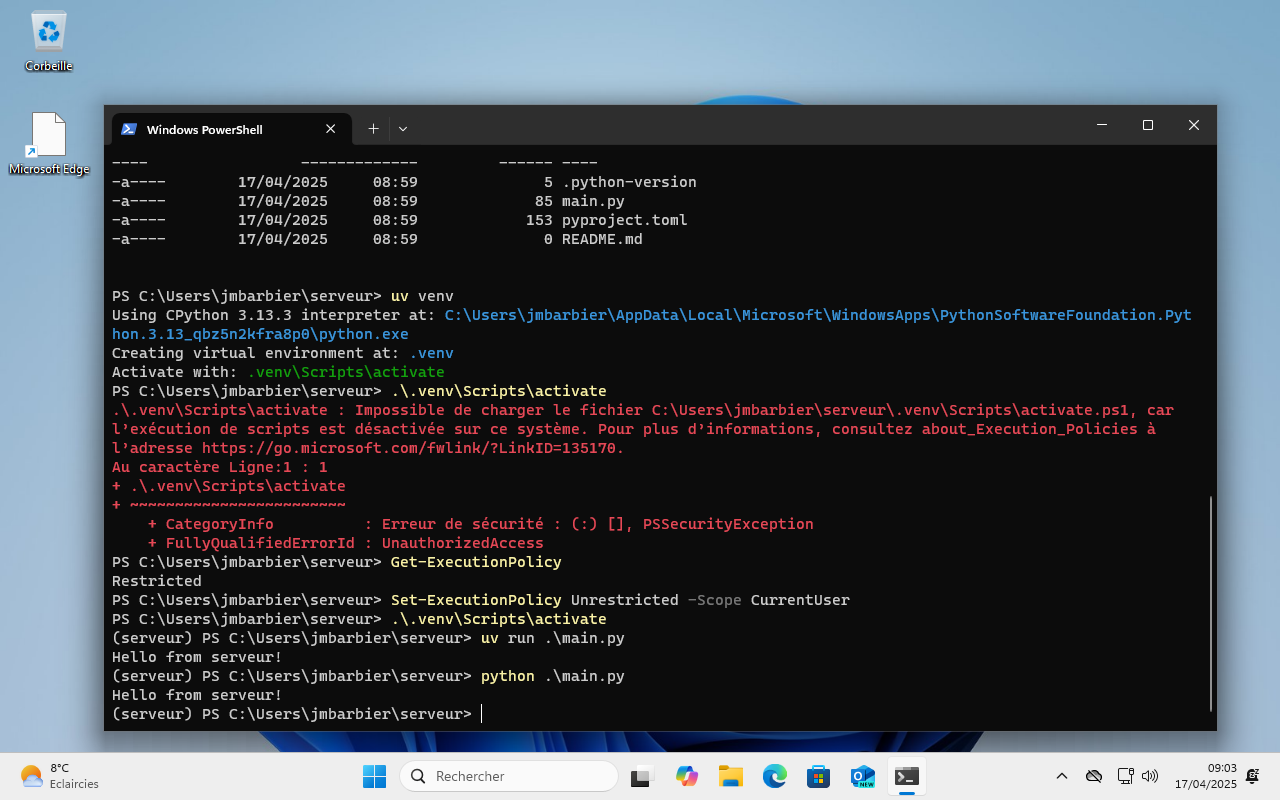
Pour lancer le programme, deux possibilités :
uv run main.py
ou bien
python main.py
Installation de vscode
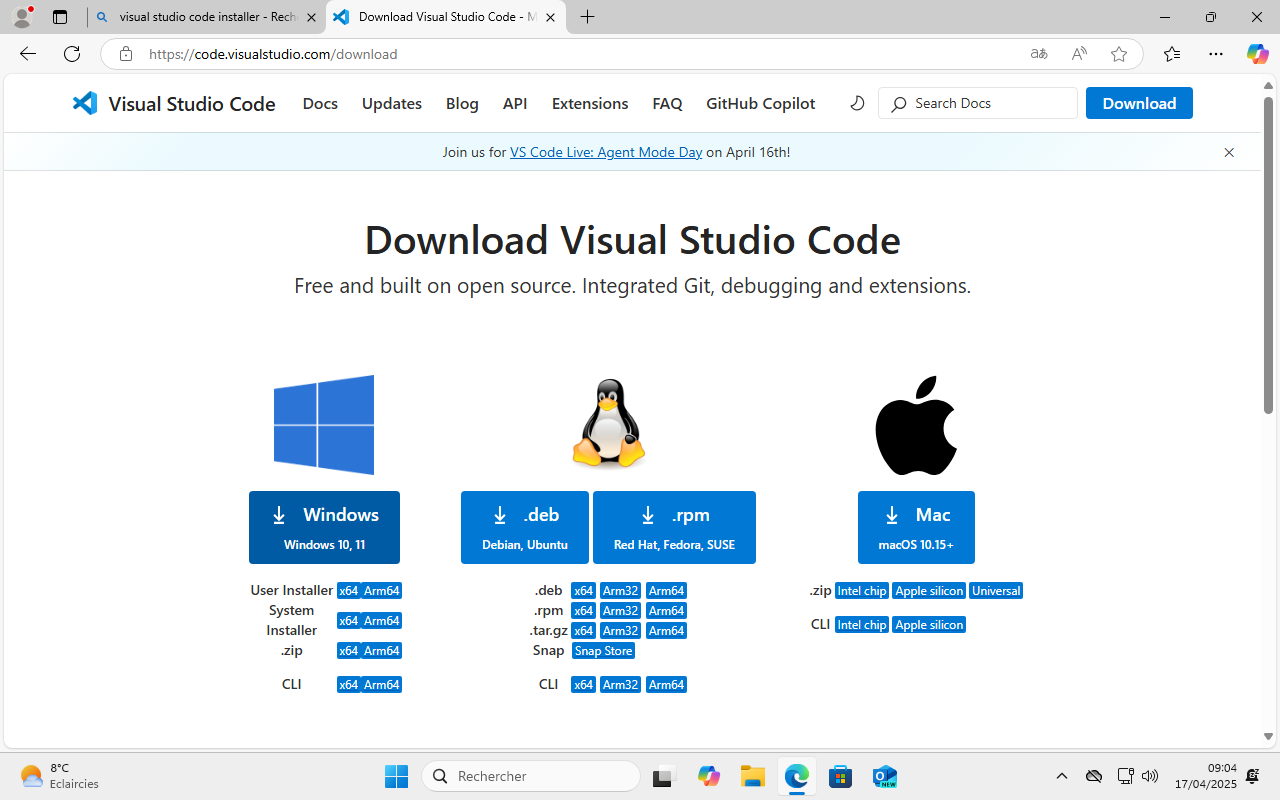
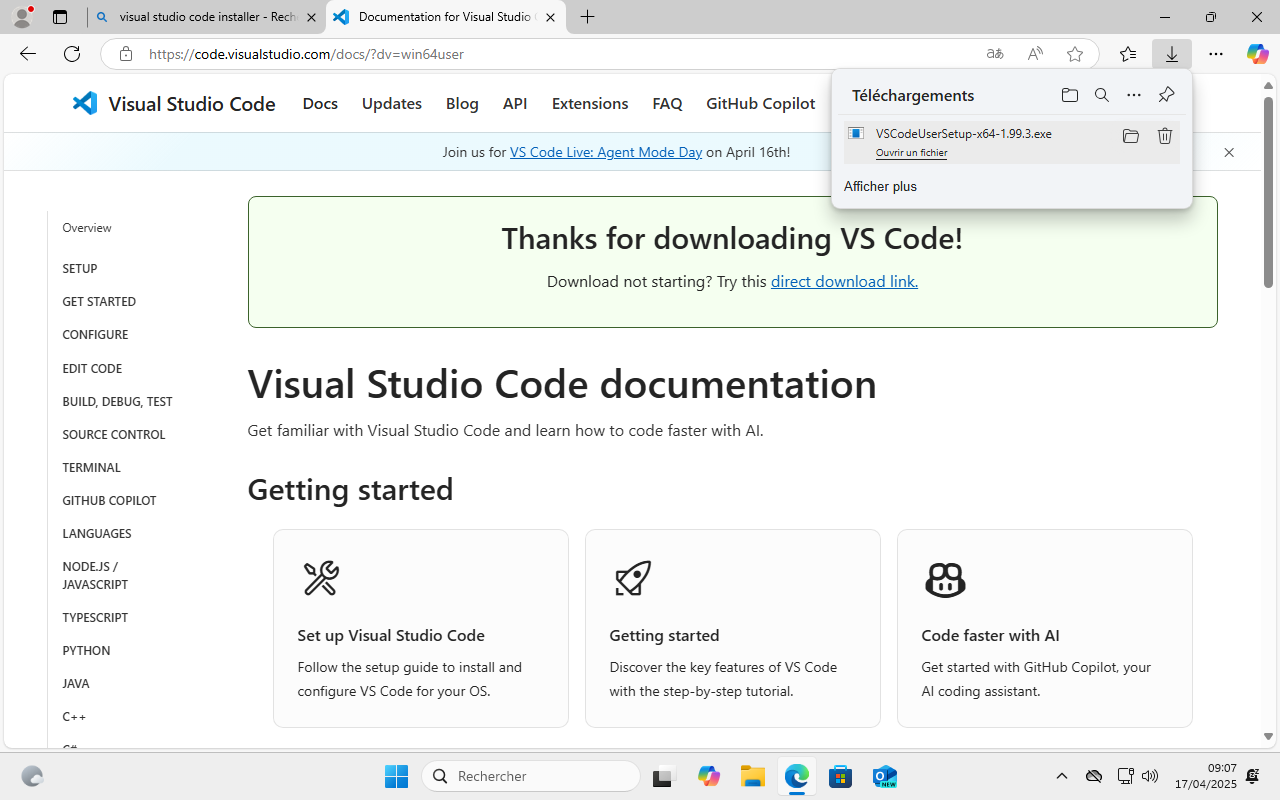
Télécharger et installer vscode sur https://code.visualstudio.com/. Lancer l'installation et suivre les étapes.
Téléchargement de vscode
Lancement de l'installation
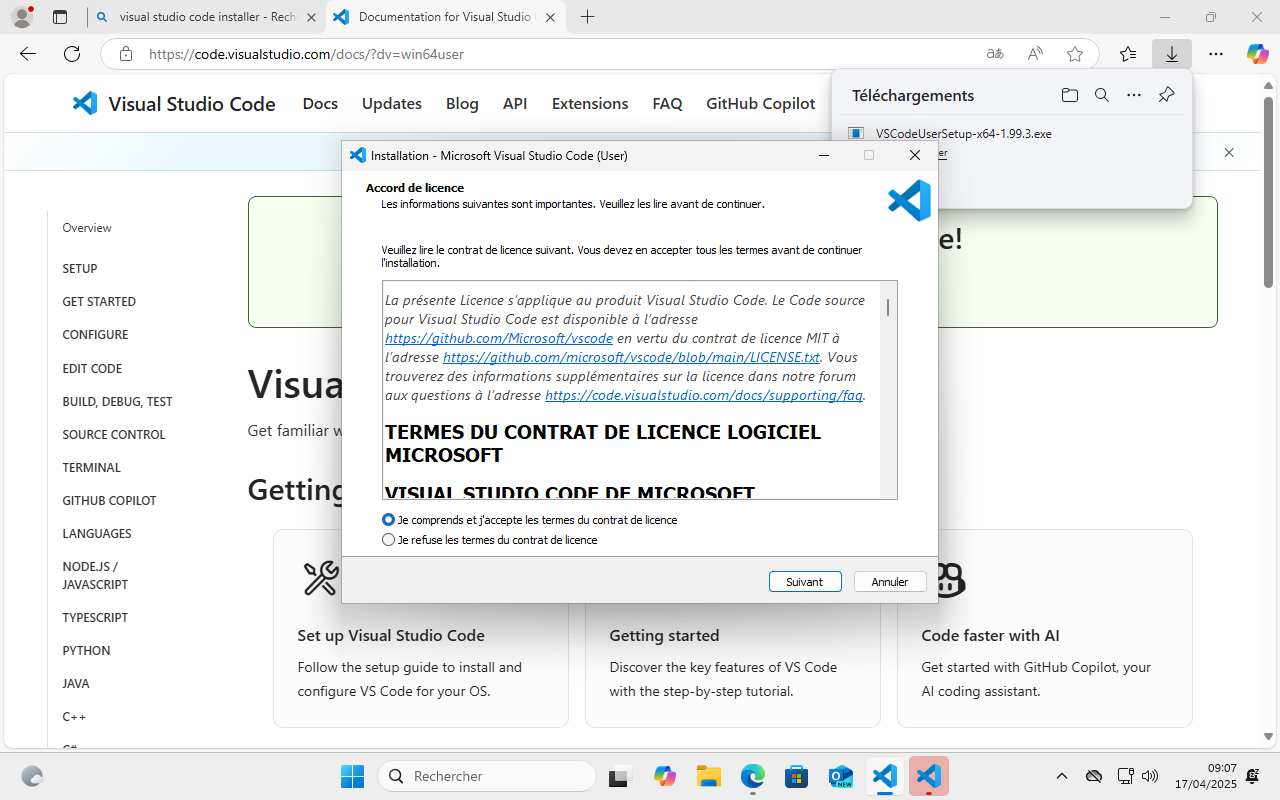
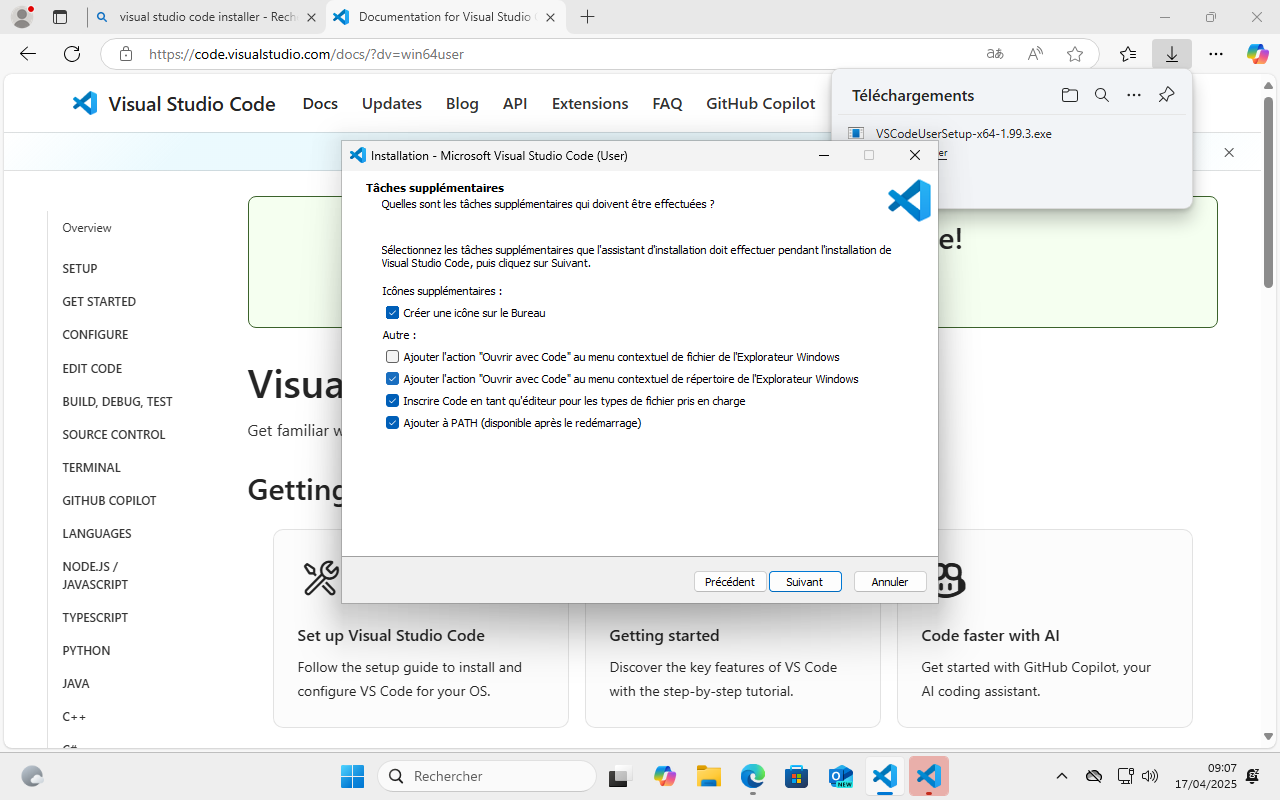
Paramètres recommandés : "Ajouter l'option "Open with Code" au menu contextuel de l'explorateur de fichiers pour les dossiers".
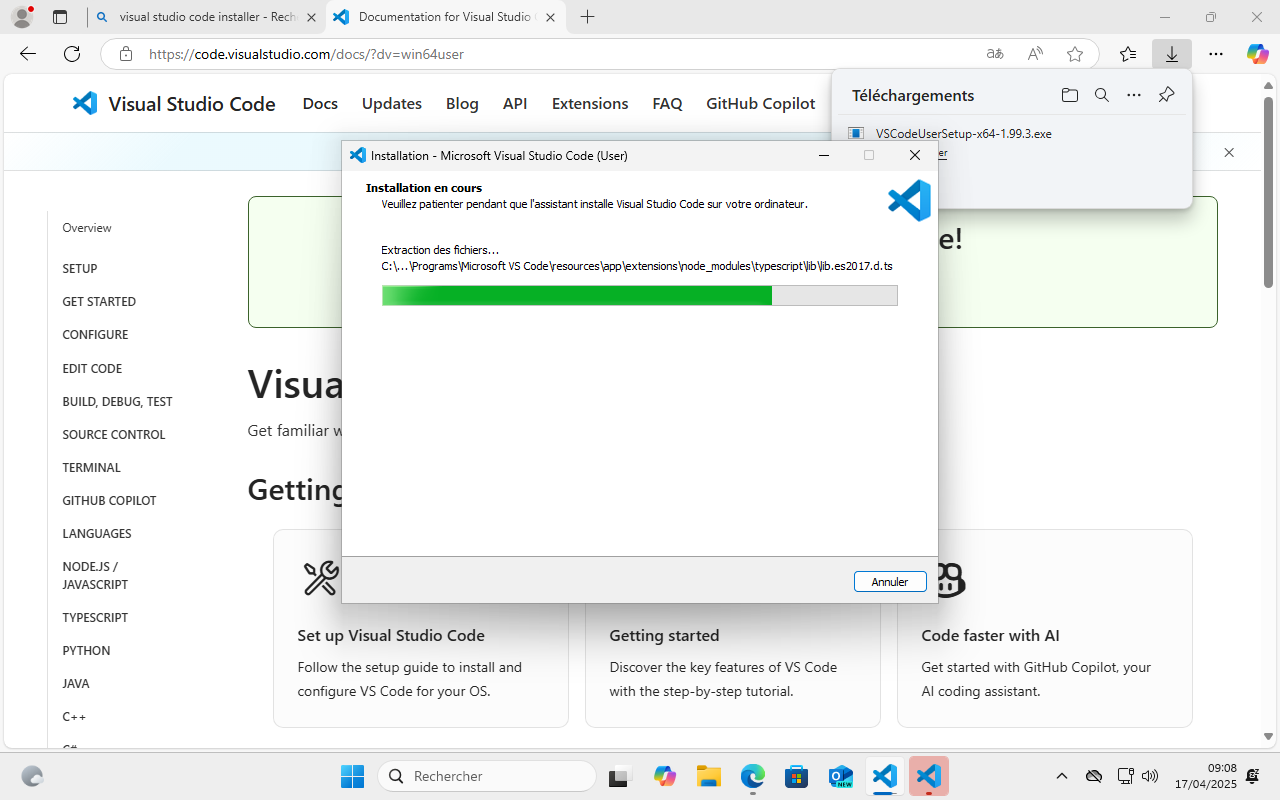
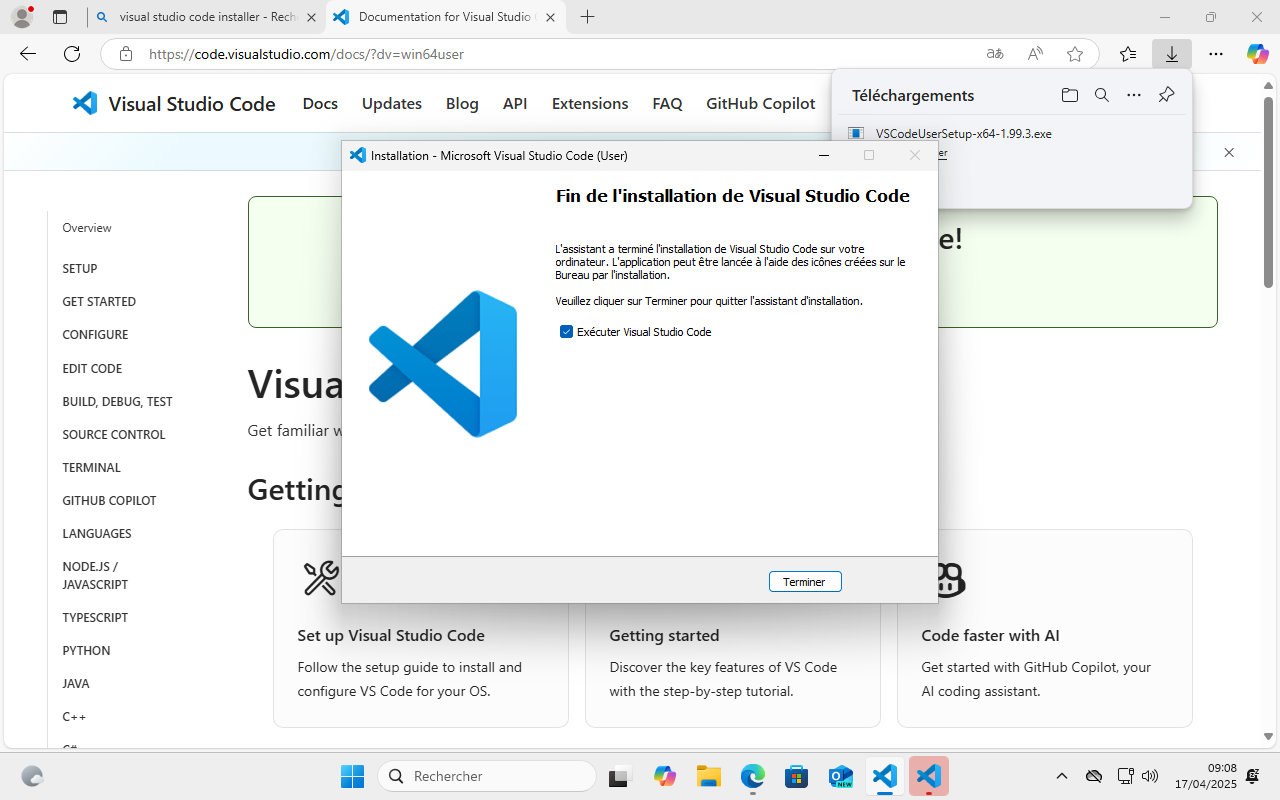
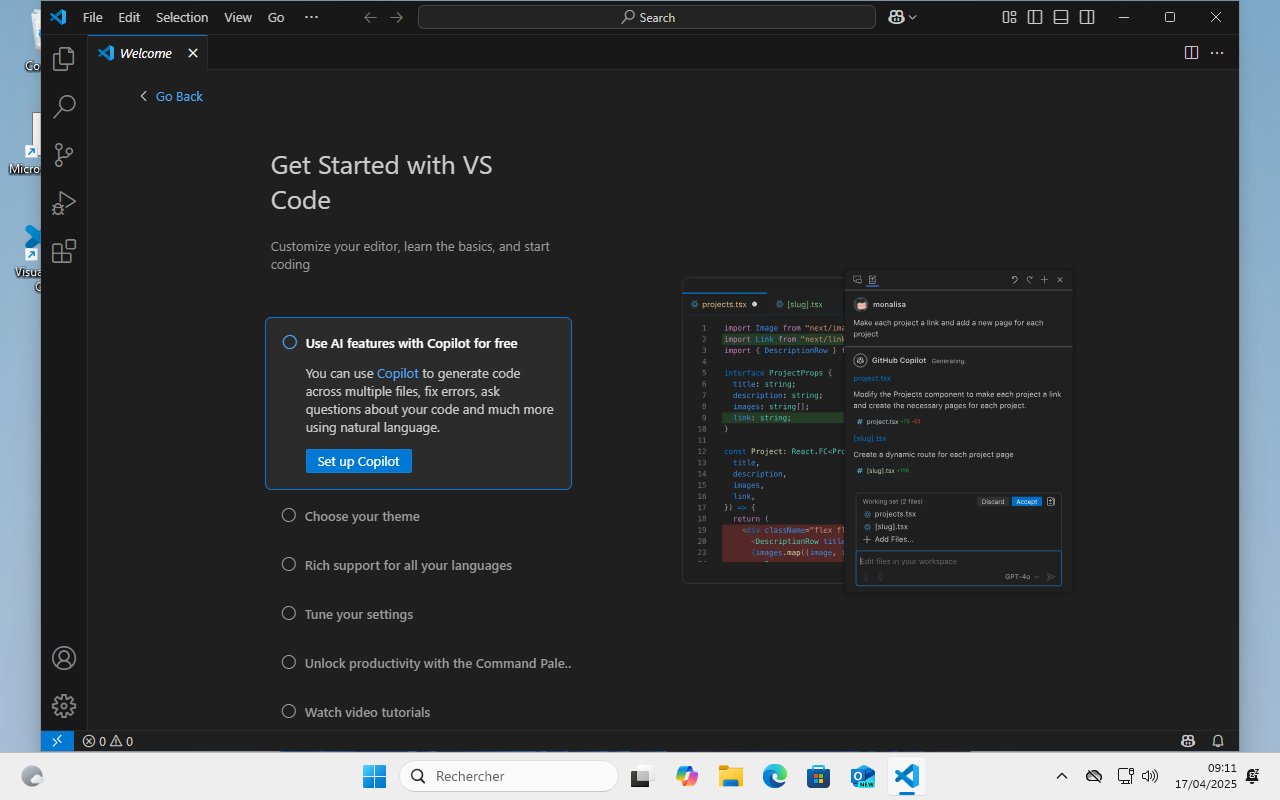
Lancement de VSCode.
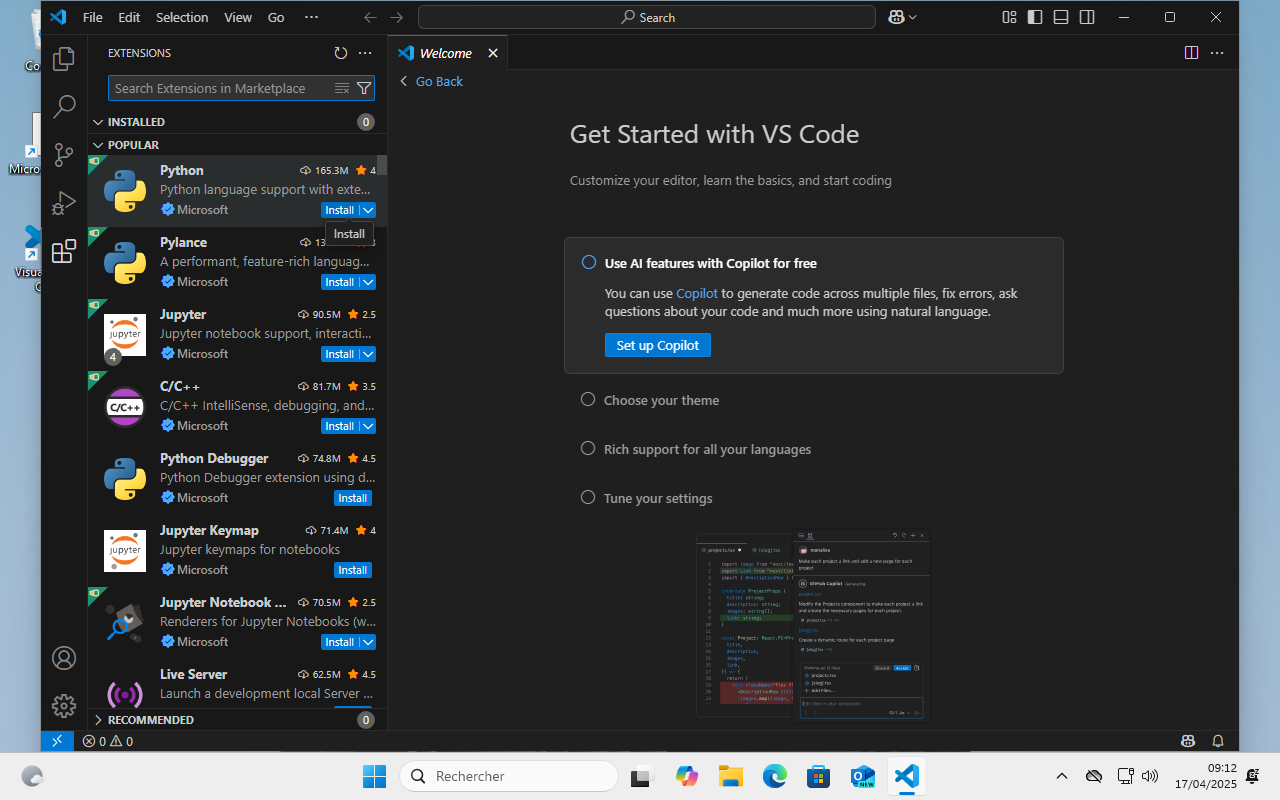
Dans les extensions, installer l'extension python de Microsoft.
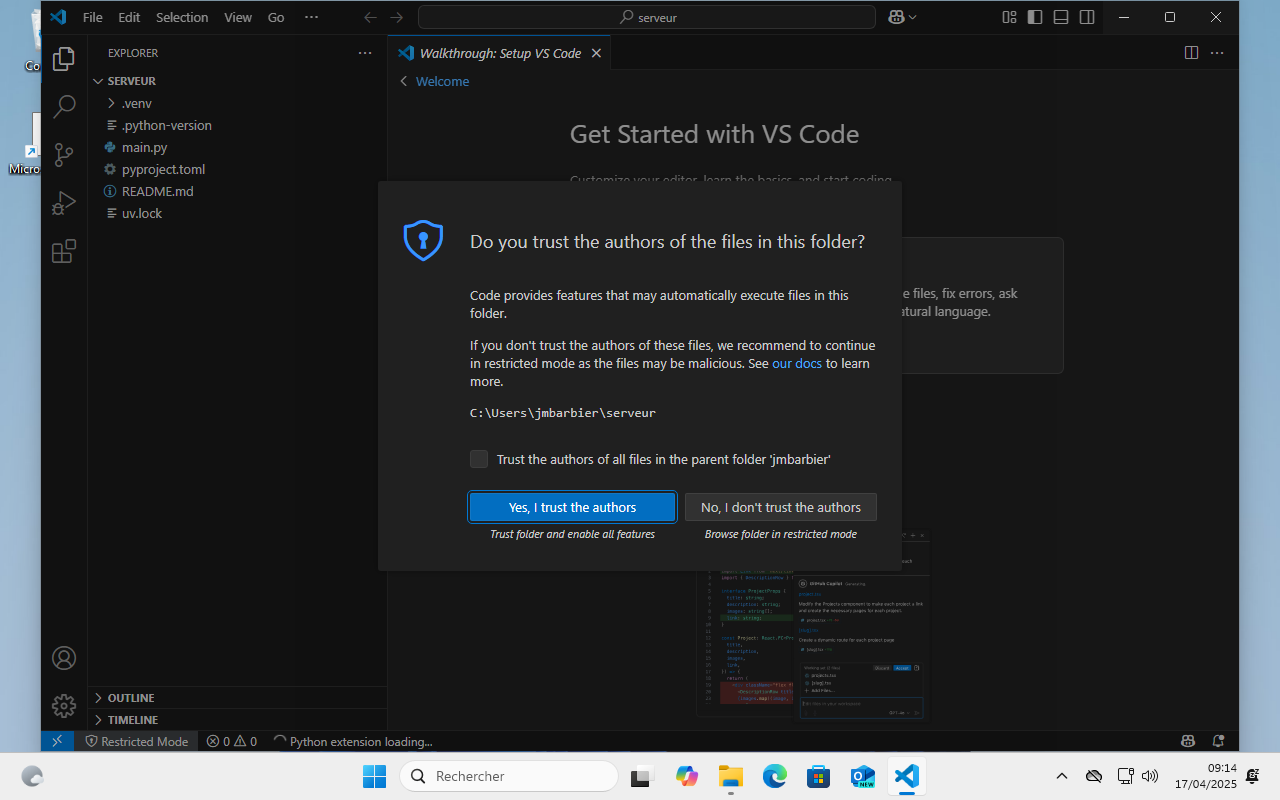
Ouvrir le projet serveur créé précédemment avec uv init.
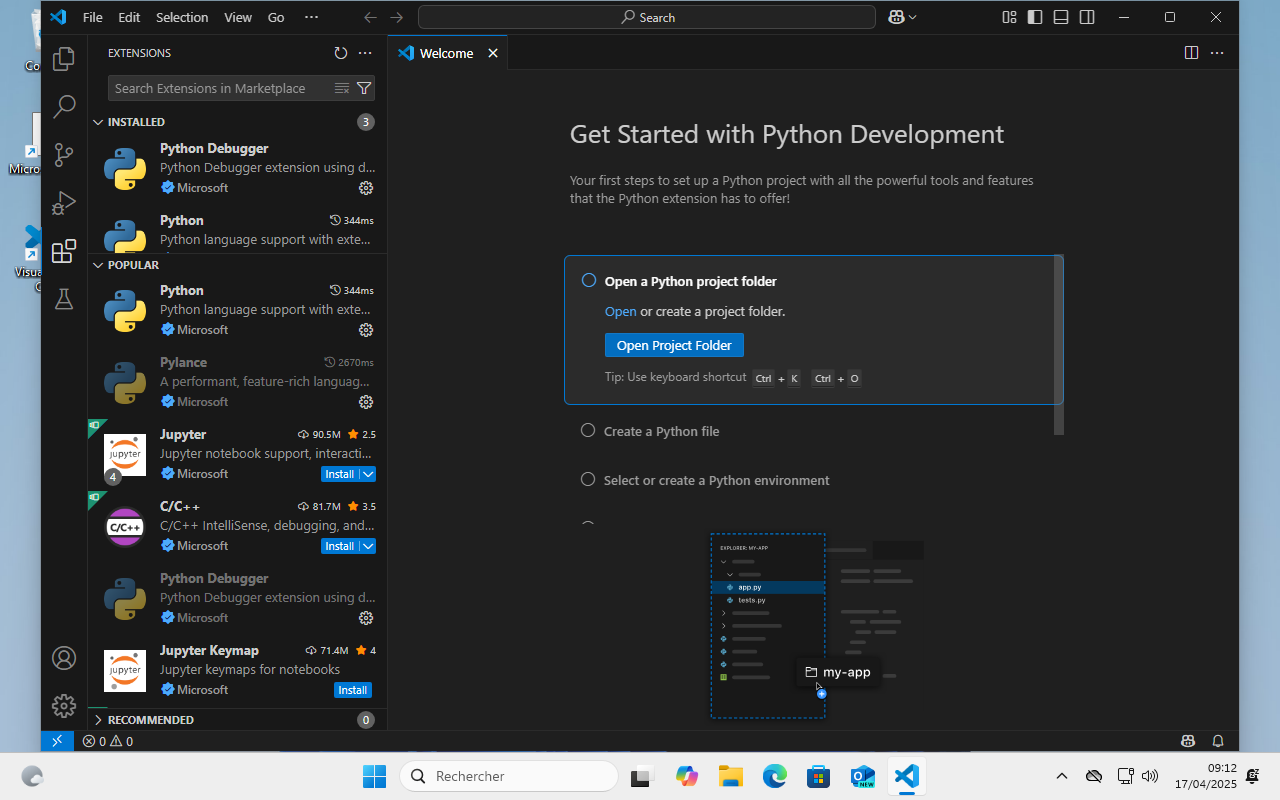
Important : "Faire confiance aux auteurs des fichiers du dossier". Sinon vous ne pourrez pas exécuter de script python.
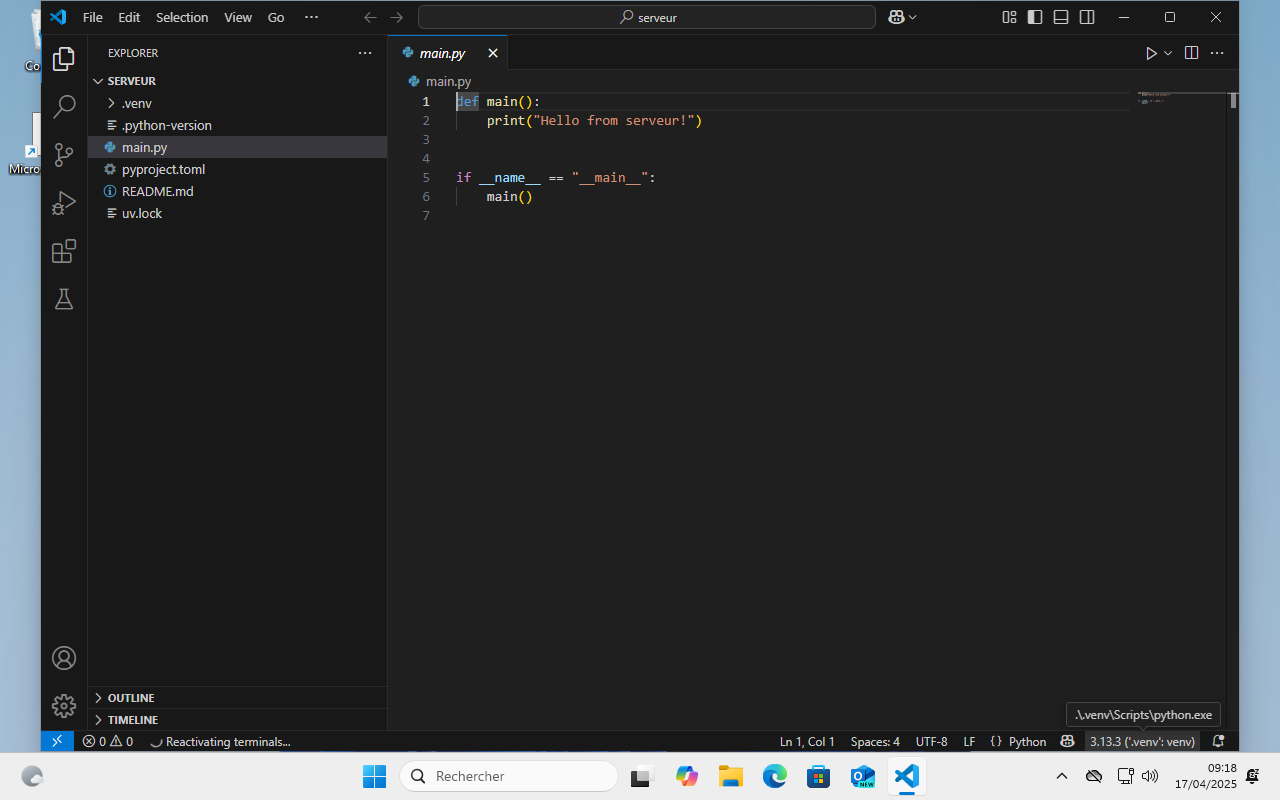
Ouvrir le fichier "main.py". Si tout se passe bien, l'interpréteur python et l'environnement virtuel sont détectés et activés. Cliquer sur le bouton "Play" pour exécuter le programme.
Linux et OSX
Python est déjà installé sur la plupart des distributions Linux et OSX, et il peut aussi être installé avec uv ou brew sur OSX.
Uv peut être installé avec curl -LsSf https://astral.sh/uv/install.sh | sh.
Vscode peut être installé via :
- https://code.visualstudio.com/docs/setup/linux pour linux
- https://code.visualstudio.com/docs/setup/mac pour OSX
Le reste de l'installation est identique à celle de windows, avec moins de bugs ou de surprises :P